Novidade: relatório personalizado em Excel com os campos do XML das suas notas
Escolha NF-e, CT-e ou NFS-e, filtre, marque os campos do XML que você precisa (NCM, CFOP, CST, ICMS, ISS, IBS/CBS…), salve como modelo e gere a planilha. Passo a passo e guia em PDF
O ServLink agora monta relatórios em Excel com os campos que você escolher do XML das notas. Na nova tela Relatórios, você escolhe o documento (NF-e, CT-e ou NFS-e), aplica os mesmos filtros das listas de notas, marca os campos (NCM, CFOP, CST, base e valor do ICMS, ISSQN, retenções, IBS/CBS e centenas de outros) e baixa a planilha pronta. O conjunto pode ser salvo como modelo da empresa para gerar de novo no mês seguinte com um clique.
Os campos vêm do XML original que o ServLink já baixou pelo certificado A1, organizados pelos grupos do próprio leiaute da SEFAZ e do Portal Nacional da NFS-e. Não é preciso abrir nota por nota nem converter XML em planilha por fora.
Sumário
1. O que é o relatório personalizado
É uma planilha .xlsx montada sob medida: você decide quais notas entram (pelos filtros) e quais colunas a planilha terá (pelos campos). Serve para conferência de entradas, apuração de ICMS e ISS, conferência de retenções, levantamento de crédito de IBS/CBS, auditoria ou para alimentar outro sistema.
A tela fica no menu lateral, em Relatórios. Relatórios de até 20 mil linhas baixam na hora; acima disso, o arquivo é preparado em segundo plano e fica em Downloads em massa.
2. Quais documentos e quais campos
Documento | Campos disponíveis | Exemplos (tag do XML) |
|---|---|---|
NF-e | 540 campos: a nota (identificação, emitente, destinatário, totais) e cada item com todos os campos de tributação |
|
CT-e | 168 campos: participantes, valores da prestação, componentes do frete, documentos transportados, ICMS e IBS/CBS |
|
NFS-e | 195 campos: prestador, tomador, serviço, ISSQN, retenções, deduções e IBS/CBS |
|
O MDF-e não entra no relatório porque não traz tributo. Chave de acesso e número entram sempre, nas duas primeiras colunas.
3. Passo a passo
Abra Relatórios e escolha o documento. No menu lateral, clique em Relatórios e, no alto da tela, escolha NF-e, CT-e ou NFS-e. Ao trocar de documento, filtros e campos mudam junto.
Aplique os filtros. Os mesmos das listas de notas: empresas, período de emissão (com os atalhos Mês passado, Este mês, Últimos 7 e 30 dias), status, CNPJ do emitente e do destinatário e, na NF-e, Entrada ou Saída. Na NFS-e há também o período de competência; no CT-e, o papel da empresa (tomador, remetente, destinatário…). O botão Filtros avançados abre os filtros extras de cada lista: na NF-e, finalidade, impostos destacados (ICMS, IPI, ICMS-ST, IBS, CBS), número, CFOP, notas de terceiros e resumos; no CT-e, número, terceiros e prestação em desacordo; na NFS-e, CNPJ/CPF do prestador ou tomador, número, ISS, INSS, CSRF e IR retidos, IBS/CBS, status da nota, tipo de serviço (prestados/tomados) e status de download. Sem filtro, entram todas as notas do documento.
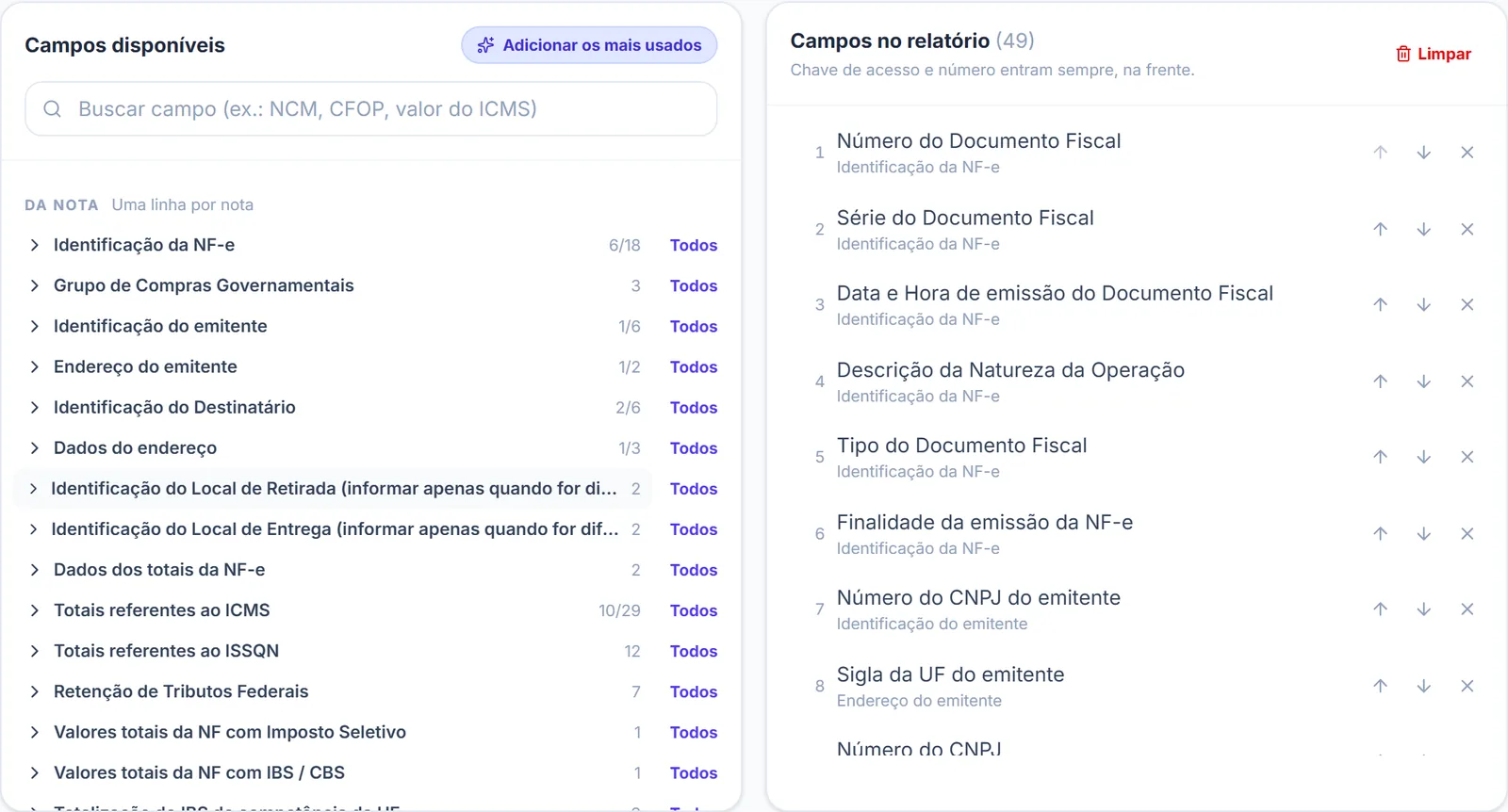
Escolha os campos. À esquerda estão todos os campos, separados em Da nota, Do item (só NF-e) e Listas, dentro dos grupos do leiaute. Busque pelo nome ou pela tag do XML (ex.: NCM, vICMS, cClassTrib), clique em Adicionar os mais usados para começar com uma seleção pronta, ou use Todos para levar um grupo inteiro.
Confira e ordene as colunas. À direita fica a lista do que vai para a planilha, na ordem das colunas. Use as setas para subir ou descer e o × para tirar um campo.
Salve como modelo. Clique em Salvar como modelo, dê um nome e confirme. O modelo guarda campos e filtros; se você usou um atalho de período, ele é recalculado sempre que o modelo for aberto (o Mês passado de dezembro vira novembro, o de janeiro vira dezembro).
Gere o Excel. Clique em Gerar Excel. Até 20 mil linhas, o arquivo baixa na hora; acima disso, acompanhe em Downloads em massa.
4. Como fica o arquivo
A planilha sai limpa, pronta para filtrar e somar: cabeçalho na linha 1, autofiltro ligado e a primeira linha congelada. Datas saem como data e valores como número, com vírgula decimal.
NFS-e, CT-e e NF-e sem campo de item: uma linha por nota, numa aba Notas.
NF-e com campo de item: duas abas. Em Itens, uma linha por item, com os dados da nota repetidos (cabeçalho em amarelo) para filtrar por nota sem procurar. Em Notas, uma linha por nota, com a coluna Qtd. itens, para somar totais.
Listas do XML (lotes de rastreabilidade, notas referenciadas, componentes do frete…): os valores vêm na mesma célula, na ordem do XML, separados por “; ”.
Campos com o mesmo nome no leiaute (ex.: Número do CNPJ do prestador e do tomador): o cabeçalho leva o grupo entre parênteses.
Exemplo de NF-e com itens:
Aba Itens | Aba Notas | ||||||
|---|---|---|---|---|---|---|---|
Número | Valor Total da NF-e | Nº item | Código NCM | Valor bruto | Número | Valor Total da NF-e | Qtd. itens |
1234 | 212,50 | 1 | 22030000 | 180,00 | 1234 | 212,50 | 2 |
1234 | 212,50 | 2 | 48191000 | 32,50 | 1240 | 98,00 | 1 |
1240 | 98,00 | 1 | 20096100 | 98,00 | |||
Atenção: na aba Itens, não some as colunas da nota. O valor se repete em cada item e o total sairia multiplicado. Para totais da nota, use a aba Notas.
Uma nota que ainda não tem o XML completo no ServLink (por exemplo, uma NF-e que só chegou como resumo) sai apenas com chave e número. Quando o XML completo chega, os campos aparecem.
5. Modelos da empresa e quem acessa
Os modelos são da empresa: todos que têm acesso a Relatórios veem, usam, editam e excluem os mesmos modelos. Abaixo do modelo aparece quem fez a última alteração e quando. Para ter uma versão só sua, use Salvar como novo.

Usuários com o nível Acesso Completo já veem o item Relatórios no menu. Se a sua equipe usa níveis de acesso personalizados, o administrador da conta precisa incluir a permissão Relatórios no nível de quem vai usar a tela.
6. O que fazer agora
Liste as planilhas que a equipe monta à mão todo mês (conferência de entradas, ISS retido, frete por UF…) e transforme cada uma num modelo;
Comece pelo “Adicionar os mais usados” e tire o que não precisa: é mais rápido que marcar campo a campo;
Use o atalho “Mês passado” no período antes de salvar o modelo, para ele servir todo mês sem ajuste;
Inclua os campos de IBS/CBS (
CST,cClassTrib, valores de IBS e CBS) para acompanhar desde já como os fornecedores estão preenchendo a reforma tributária nas notas de entrada;Revise os níveis de acesso personalizados e libere Relatórios para quem vai usar.
7. Guia em PDF
O passo a passo completo, com as telas, está no guia em PDF para salvar ou compartilhar com a equipe: Guia do Relatório personalizado em Excel (PDF).
Dúvidas? Fale com o suporte pelo botão verde Suporte, no canto inferior direito de qualquer tela do painel.
Ainda não usa o ServLink?
O ServLink baixa em lote, pelo certificado A1, o XML das NF-e, CT-e, MDF-e e NFS-e recebidas pelas suas empresas ou pelos seus clientes, num painel só. Agora, com o relatório personalizado, os campos desses XMLs viram planilha com poucos cliques.
